
很多人第一次拿到路由器时,图省事把密码设成“12345678”,结果邻居蹭网、网速变慢,才想起要改。但真到动手时,又发现登录地址记不住、管理密码也忘了,手忙脚乱。下面用问答+步骤的方式,一次性讲透“怎么修改WiFi密码”以及“路由器密码忘记了怎么办”。
(图片来源网络,侵删)
一、先搞清楚:改的是哪两个密码?
- WiFi密码:手机、电脑连接无线网络时输入的密码,防止别人蹭网。
- 路由器管理密码:进入路由器后台(如192.168.1.1)时需要的账号密码,防止别人篡改设置。
很多人把两者混为一谈,结果改完WiFi密码后,发现进不了后台,以为路由器坏了,其实只是管理密码没同步更新。
二、怎么修改WiFi密码?(以常见品牌为例)
1. 找到路由器登录地址
打开已连接WiFi的手机或电脑:
- Windows:按 Win+R → 输入 cmd → 输入 ipconfig → 看“默认网关”一行,通常是192.168.1.1或192.168.0.1。
- macOS:系统偏好设置 → 网络 → 高级 → TCP/IP → 路由器地址。
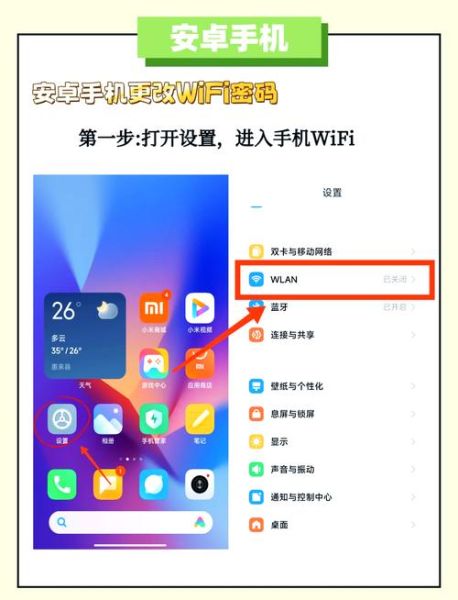
- 手机:设置 → WLAN → 点击已连接WiFi → 查看“网关”。
2. 登录路由器后台
浏览器地址栏输入网关地址,回车后弹出登录框:
- 用户名/密码常见组合:admin/admin、admin/password、root/空。
- 若提示错误,翻到路由器背面贴纸,通常印有默认账号密码。
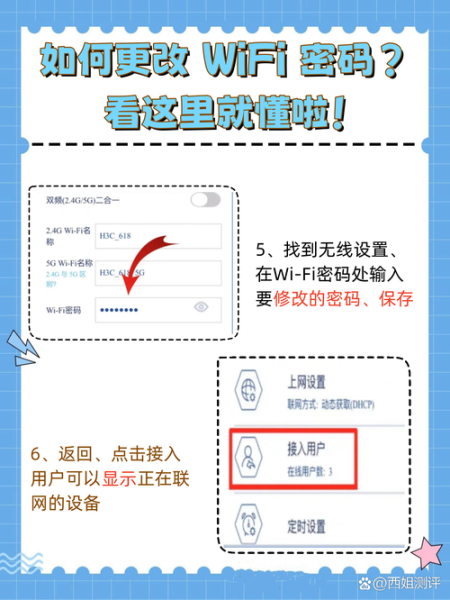
3. 修改WiFi密码
不同品牌路径略有差异,核心思路一致:
- TP-Link:路由设置 → 无线设置 → 无线安全 → WPA/WPA2-个人 → 修改“无线密码”。
- 华为:高级设置 → 无线网络 → 安全设置 → 修改“WPA预共享密钥”。
- 小米:常用设置 → Wi-Fi设置 → 修改“密码”。
改完后保存并重启路由器,所有设备需重新输入新密码。
(图片来源网络,侵删)
三、路由器密码忘记了怎么办?
1. 先尝试常用组合
很多人偷懒,把管理密码设成:
- WiFi密码本身
- 手机号后六位
- admin、123456
如果这些都不对,继续下一步。
2. 用“忘记密码”功能找回
部分新款路由器(如小米、华为AX系列)支持:
- 登录界面点击“忘记密码”
- 输入路由器SN码(背面贴纸)
- 绑定过的手机号接收验证码重置
若路由器较老或无此功能,直接看终极方案。
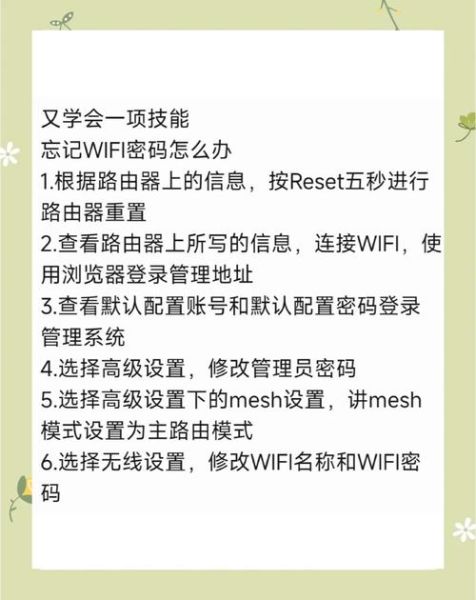
3. 终极方案:恢复出厂设置
路由器背面有一个Reset小孔,用牙签长按5-10秒,指示灯快闪后松开:
(图片来源网络,侵删)
- 所有设置清空,恢复默认WiFi名和密码(背面贴纸可见)
- 重新登录后台,按第二部分步骤重设WiFi密码和管理密码
注意:恢复出厂后,宽带账号密码也需重新填写,提前准备好运营商提供的PPPoE账号密码。
四、进阶技巧:让密码既安全又好记
1. 密码设置公式
推荐:大小写+数字+符号+长度≥12位
- 例:Tplink@2024#Home
- 公式:品牌首字母+符号+年份+用途,既复杂又不易忘。
2. 关闭WPS功能
WPS一键连接虽然方便,但容易被PIN码暴力破解:
- 路径:无线设置 → WPS → 关闭
3. 定期更换密码
每6个月换一次,避免长期使用同一密码被破解。
五、常见疑问解答
Q:改完密码后,电视盒子连不上网?
A:进入盒子网络设置,删除旧WiFi记录,重新搜索并输入新密码。
Q:手机能连WiFi但电脑不行?
A:电脑可能保存了旧密码,打开网络和共享中心 → 管理无线网络 → 删除旧配置,再重新连接。
Q:改完密码网速反而变慢?
A:检查是否信道冲突,用手机APP(如“WiFi分析仪”)查看周边信道占用,把路由器信道改为1、6、11中干扰最小的一个。
六、一句话速记
改WiFi密码三步走:找网关 → 登后台 → 改无线;忘记管理密码就Reset,提前备份宽带账号,十分钟搞定。
版权声明:除非特别标注,否则均为本站原创文章,转载时请以链接形式注明文章出处。






还木有评论哦,快来抢沙发吧~